第二步、进行一键式拼接
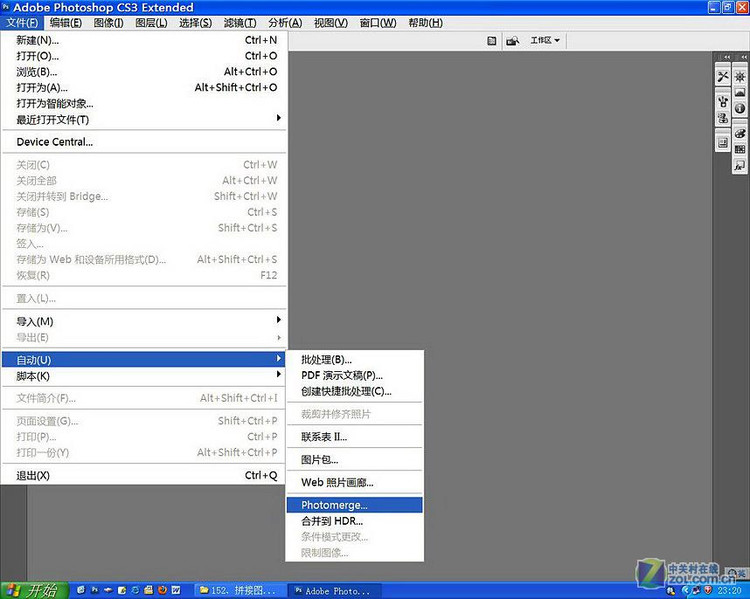
打开photoshop,这时不要将需要拼接的几幅图像在工作区打开(就是让工作区为空白)。 点击“文件”——“自动”——“photomerge”(照片合并),如图:
PS 全景接片解读案例
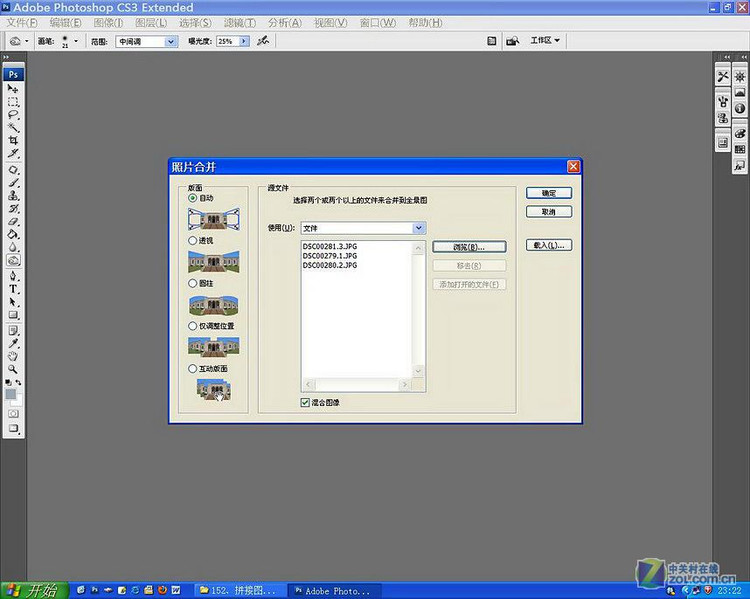
这时会弹出一个“照片合并”的对话框。在弹出的对话框的“源文件”上点击“浏览”,在弹出的文件夹中,选中要拼接的照片。 点击弹出的文件夹的“打开”,或按键盘上的确认键,被选中的图像文件加入拼接的源文件框中,如图:
PS 全景接片解读案例
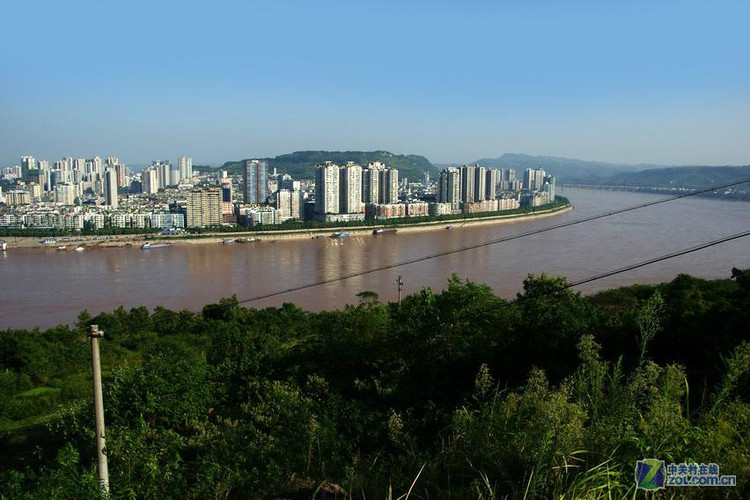
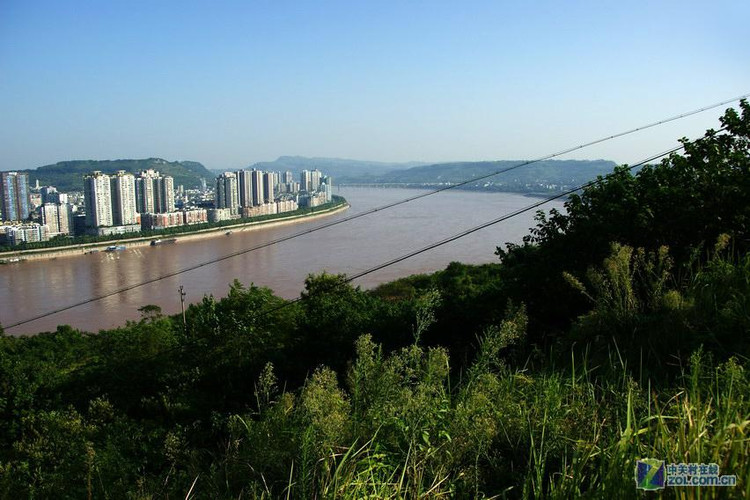
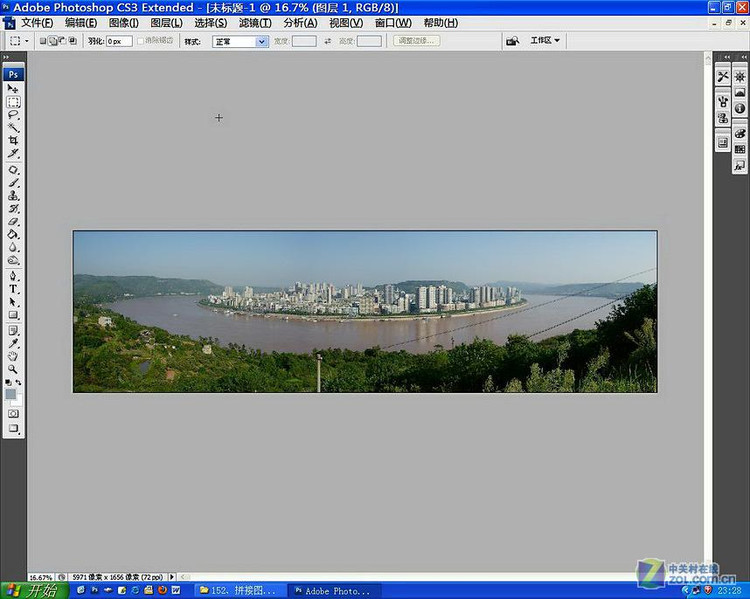
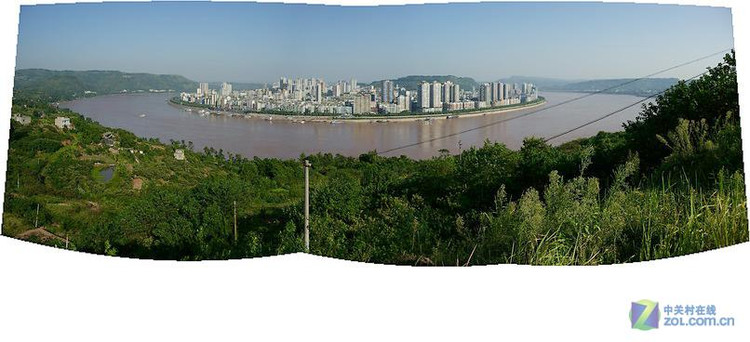
这时点击拼接对话框右上角的OK【好,确定】,那么一键式拼接就开始了,软件会自动搜索和鉴别一幅幅源图像,接着进行顺序拼接合成。 这个过程全部是自动的,您不要去动它,安心地等待着。根据图像的大小、数量和电脑的配置,大约在几十秒到1分多钟,就能生成一张拼接成功的毛胚图。 我的这3张拼接,合成5.6M的一幅拼接毛胚图,等待了38秒。 已经成功的拼接毛胚图见图:
PS 全景接片解读案例
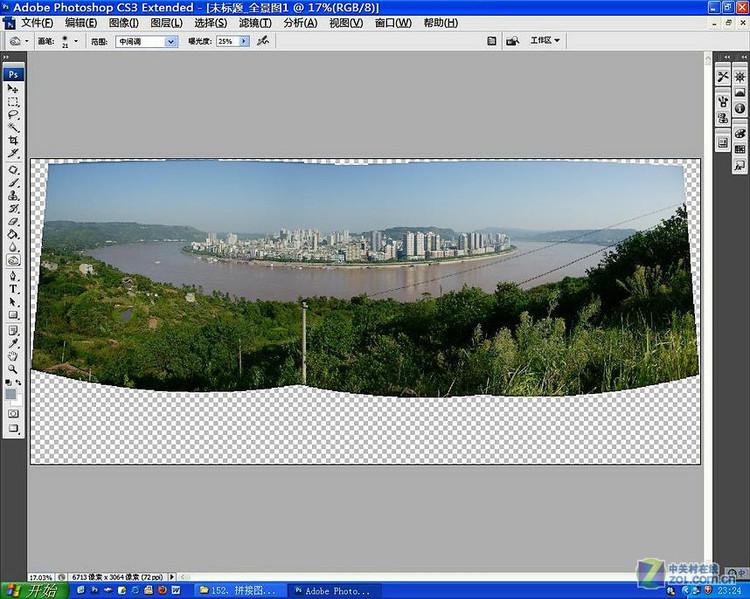
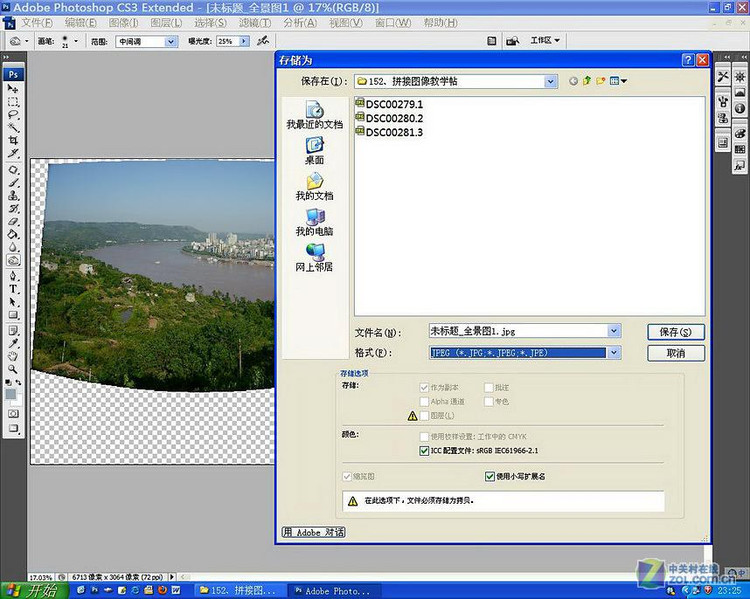
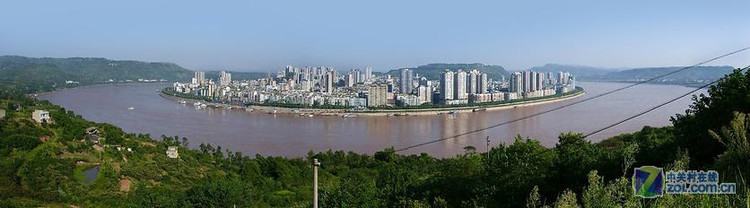
从毛胚图上可以看出,不但主体景物拼接得天衣无缝,连两条高压线也看不出任何连接痕迹来。 原来各源图边缘那些倾斜的大楼,在拼接处也自动找正了。 接着往下进行: 特别提醒的是,毛胚图出现以后,对这个毛胚图像不能进行编辑调整,而要先存储后,再重新在photoshop中打开,下一步再来调整。 操作:点击“文件”——“存储为”,将生成的毛胚图“未标题_全景图1”保存为JPEG格式。 图像保存见图:
PS 全景接片解读案例
一键式拼接过程的本身到此完毕。 然后,在photoshop中将已经保存过的拼接毛胚图像删除。
注意: 使用photoshop cs3、photoshop cs4为好;过去有的文章或帖子说,只有photoshop cs3和以上版本才有这个拼接功能,要拼接照片必须使用photoshop cs3和以上版本。其实不然,您只要点开“文件”—“自动”,看看在“自动”中有没有“photomerge(图像合成)”这个项目,如果有,就能进行拼接。photoshop cs、photoshop cs2、photoshop cs3都有这个功能,photoshop cs4自然更有。 但是,由于photoshop cs、photoshop cs2的拼接功能不很成熟,经常会提示自动拼接不能进行下去,提示建议手动。 手动拼接的不能矫正变形,因此,还是使用photoshop cs3、photoshop cs4为好。
| 


 IP卡
IP卡 狗仔卡
狗仔卡 发表于 2012-11-20 00:34:34
 提升卡
提升卡 置顶卡
置顶卡 沉默卡
沉默卡 喧嚣卡
喧嚣卡 变色卡
变色卡 显身卡
显身卡 楼主
楼主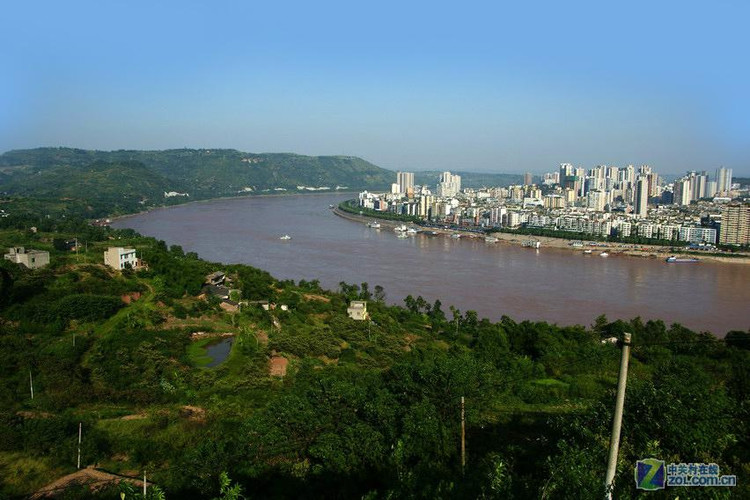
 发表于 2012-11-20 06:18:54
 发表于 2012-11-20 17:34:49

