查看: 1366|回复: 4

教你去掉MM脸上的雀斑一法

[复制链接]
发表于 2006-6-4 02:27:23 | 显示全部楼层
[em08][em08][em08][em07][em07][em06][em05][em04][em03][em02][em01][em02][em03][em04][em05][em06][em06][em07][em08]
 楼主| 发表于 2006-6-3 07:18:28 | 显示全部楼层 |阅读模式

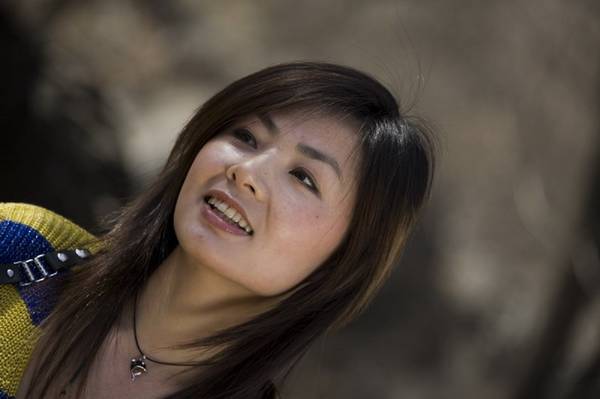
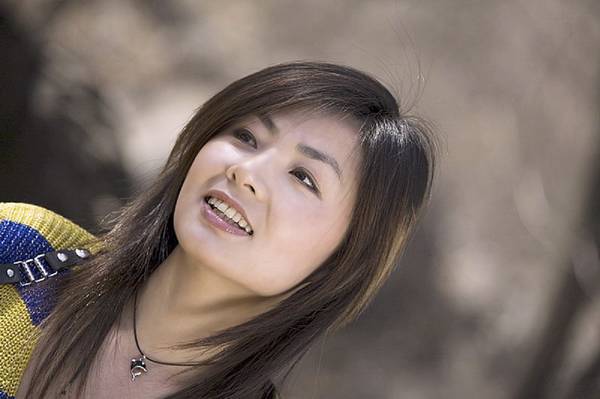
原图

教你去掉MM脸上的雀斑一法

教你去掉MM脸上的雀斑一法

方法:用PHOTOSHOP CS2 软件

1.打开图片。
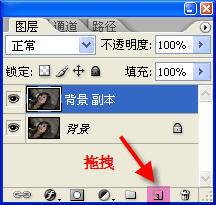
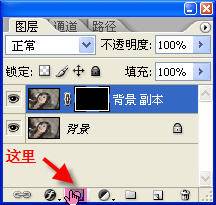
2.复制图层。

教你去掉MM脸上的雀斑一法

教你去掉MM脸上的雀斑一法

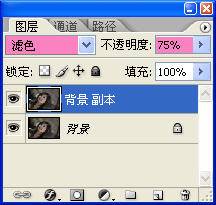
3.混合更改,滤色,不透明度更改75%。

教你去掉MM脸上的雀斑一法

教你去掉MM脸上的雀斑一法
4.CTRL+E 向下合并图层。
5.再复制图层,方法同2。
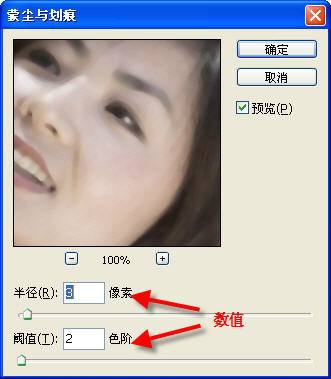
6.菜单--》滤镜--》杂色--》蒙尘与划痕。

教你去掉MM脸上的雀斑一法

教你去掉MM脸上的雀斑一法

7.按ALT键鼠标点击“添加图层蒙版”。

教你去掉MM脸上的雀斑一法

教你去掉MM脸上的雀斑一法

8.前景色白色,画笔工具,画笔大小5,不透明度100%。对雀斑、痘痘、小痦子点击,总之哪不干净点哪。

教你去掉MM脸上的雀斑一法

教你去掉MM脸上的雀斑一法

9.继续画笔大小10,不透明度30%,开磨,把皮肤都走一遍,注意嘴、眼、眉、鼻孔别磨。
10.CTRL+E 向下合并图层。用修补(或仿制图章)工具把下巴颏上的包修复.
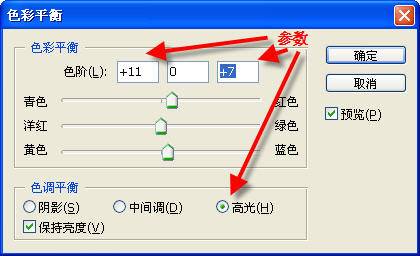
11.菜单--》图象--》调整--》色彩平衡。

教你去掉MM脸上的雀斑一法

教你去掉MM脸上的雀斑一法

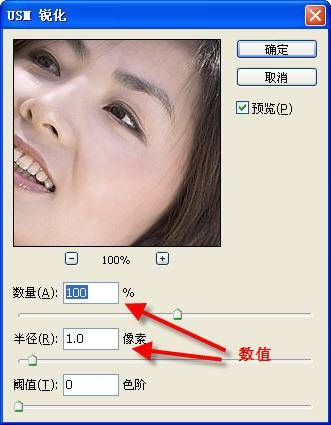
12.菜单--》滤镜--》锐化--》USM锐化。

教你去掉MM脸上的雀斑一法

教你去掉MM脸上的雀斑一法

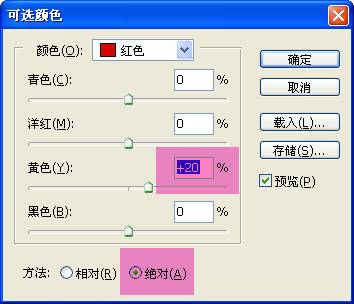
13.喜欢黄一点皮肤的可以
菜单--》图象--》调整--》可选颜色。

教你去掉MM脸上的雀斑一法

教你去掉MM脸上的雀斑一法

14.效果图。没细做,只是把方法教给大家,也许不是最简单和最有效的方法.

教你去掉MM脸上的雀斑一法

教你去掉MM脸上的雀斑一法

发表于 2006-6-10 06:02:54 | 显示全部楼层

不错,很棒,学习………………

发表于 2006-6-4 02:27:23 | 显示全部楼层
[em08][em08][em08][em07][em07][em06][em05][em04][em03][em02][em01][em02][em03][em04][em05][em06][em06][em07][em08]
发表于 2006-6-10 06:02:54 | 显示全部楼层

不错,很棒,学习………………

本版积分规则

快速回复 返回顶部 返回列表