查看: 4042|回复: 22

PS 全景接片解读案例

[复制链接]
发表于 2012-11-20 00:34:34 | 显示全部楼层 |阅读模式

【一】什么是全景接片


在拍摄大场面风景、建筑或大型集体照的时候,当然需要将整个场面拍全。但是,如果这时遇到的麻烦是没有超广角镜头或足够宽的一般广角镜头,如果采用后退拍摄方法的话,又由于地形限制而无法做足够的后退,那么怎么办呢?

当然就是利用分段拍摄,由图像处理软件将分段的图像拼接起来的方法,把2幅或3幅以上图像合成一幅完整的全景照片图像。

拼接的全景图与用广角镜或超广角镜拍摄的宽幅图不一样,可以具有更为浩大的场面,而且保持整个画面都是高清的。


【二】拼接软件和方法步骤

不少图像处理软件都具有拼接功能,我们这里介绍一下使用最广的photoshop软件的拼接方法,其他软件的也基本如此。

过去大家习惯说“三步法拼接”,实际上拼接过程极其简单,只有一步,没有三步。那时有人称 “三步法拼接”,那是将拼接前的拍摄和拼接后的后期处理也各算了一步。

因此,我们这里虽然也分作三步来讲解,但拼接本身只有一步,所以称“一键式图像拼接法”,这样更准确些。

 楼主| 发表于 2012-11-20 00:37:13 | 显示全部楼层

第一步、拍摄和预处理图像

1、拍摄

如果要使用photoshop等软件来拼接图像,那么需要将要拍的场景分2段或3段来拍摄。拍摄时的注意事项:


1)拍摄时要按照从左至右的次序拍摄;最好使用JPEG图像格式,因为RAW格式文件太大;

2)photoshop能够拼接2幅和多幅图像,只要电脑内存够用,幅数没有明确限制,我已经将11幅、14幅、23幅和25幅拼接成功;

3)拍摄前找好参照物,以便将几张照片的相同内容尽量放在同一水平线上。当然,也不是要求特别严格,大致在一条水平线上就行了;

4)每张照片之间必须要留有一定的重叠部分(20%左右吧),以便拼接时软件识别接头;

5)要使每张图像的参数基本一致,主要是在拍摄前要进行曝光锁定,以免拍摄出来的图像有亮有暗,后期处理麻烦。

以上的3)、4)、5)项的要求并不高,只是提醒稍微注意一下,其实有较大误差也没有关系。这里主要注意第1)条,要按照从左至右的次序拍摄。

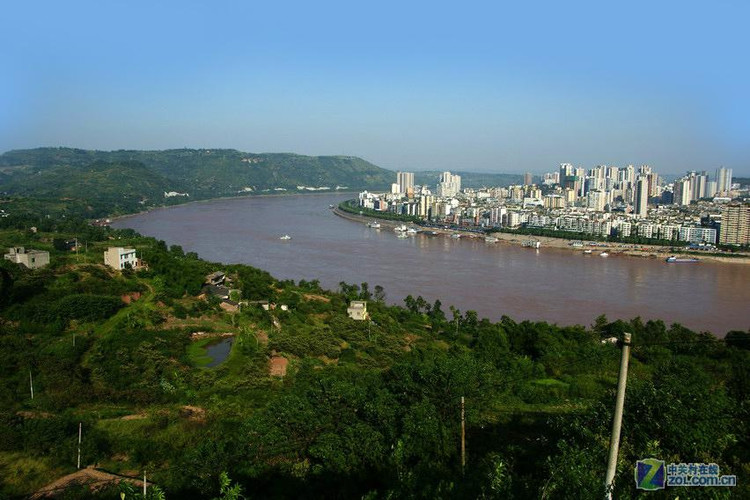
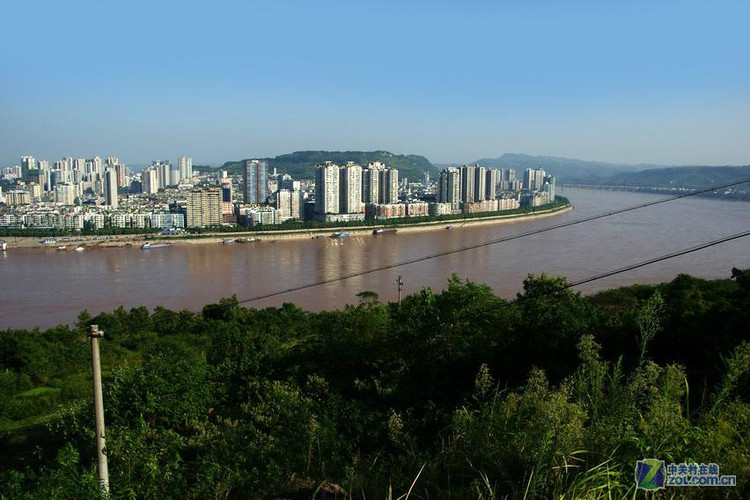
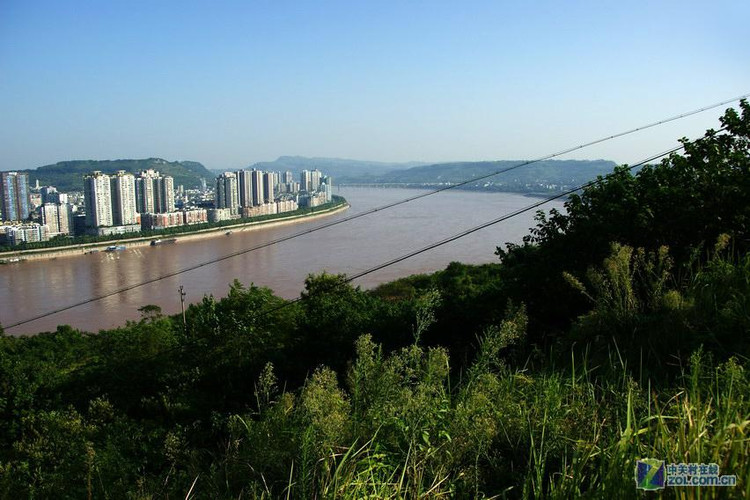
例图1、2、3

PS 全景接片解读案例

PS 全景接片解读案例

PS 全景接片解读案例

PS 全景接片解读案例

PS 全景接片解读案例

PS 全景接片解读案例

 楼主| 发表于 2012-11-20 00:39:08 | 显示全部楼层
在图2和图3的右边各有两条刺目的高压线,我们特意把它留着,看看拼接完工后这两条高压线的连接效果如何。

并且注意在图像边缘的大楼是倾斜的。


2、预处理

一般情况下对原始图像不必进行预处理,直接就可以导入软件进行拼接。

如果要预处理,对倾斜的大楼等也没有必要管它,因为拼接软件可以自动将倾斜变形矫正过来。

如果一定要进行预处理的话,各幅图像亮度严重不一致时,倒是可以预先调整一下,以便避免拼接后连在一起不好处理。但是,亮度不一致并不影响拼接。

 楼主| 发表于 2012-11-20 00:48:31 | 显示全部楼层
第二步、进行一键式拼接

打开photoshop,这时不要将需要拼接的几幅图像在工作区打开(就是让工作区为空白)。

点击“文件”——“自动”——“photomerge”(照片合并),如图:

PS 全景接片解读案例
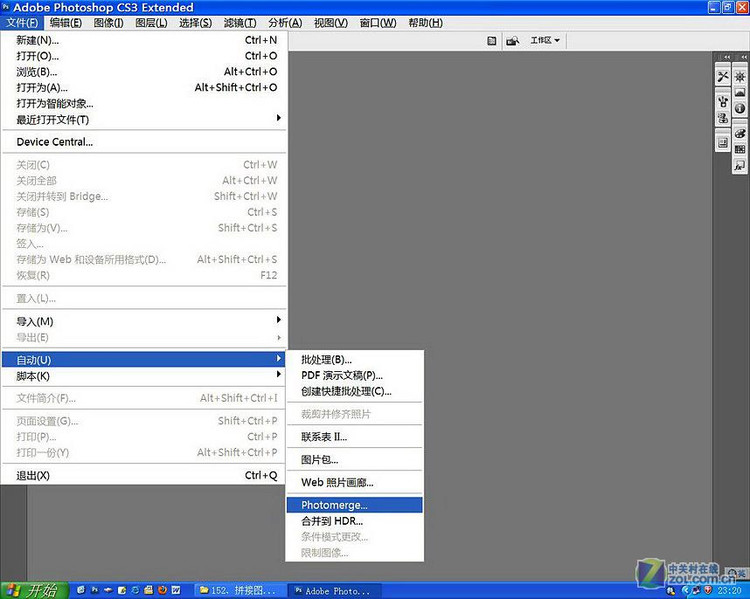
PS 全景接片解读案例

这时会弹出一个“照片合并”的对话框。在弹出的对话框的“源文件”上点击“浏览”,在弹出的文件夹中,选中要拼接的照片。

点击弹出的文件夹的“打开”,或按键盘上的确认键,被选中的图像文件加入拼接的源文件框中,如图:

PS 全景接片解读案例
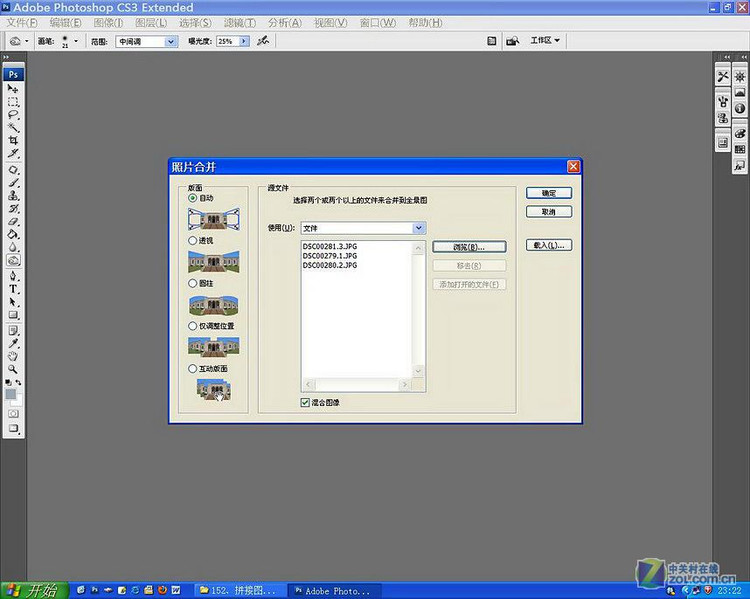
PS 全景接片解读案例

这时点击拼接对话框右上角的OK【好,确定】,那么一键式拼接就开始了,软件会自动搜索和鉴别一幅幅源图像,接着进行顺序拼接合成。

这个过程全部是自动的,您不要去动它,安心地等待着。根据图像的大小、数量和电脑的配置,大约在几十秒到1分多钟,就能生成一张拼接成功的毛胚图。

我的这3张拼接,合成5.6M的一幅拼接毛胚图,等待了38秒。

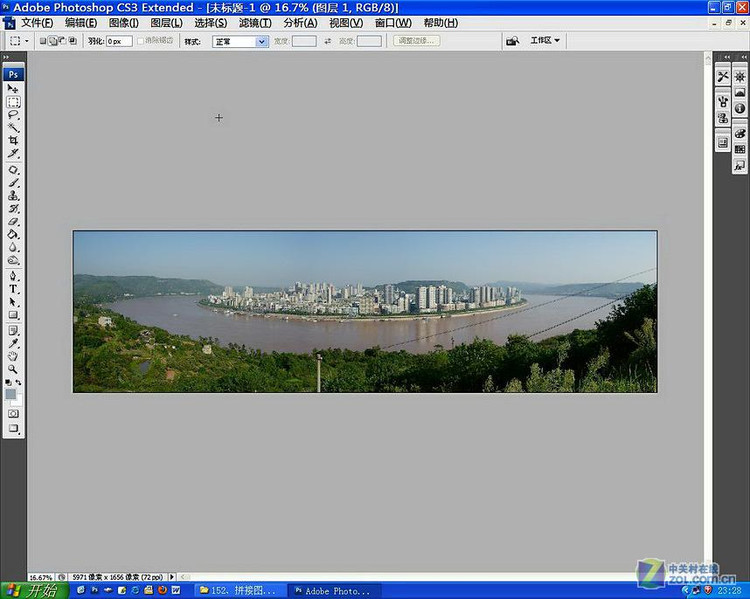
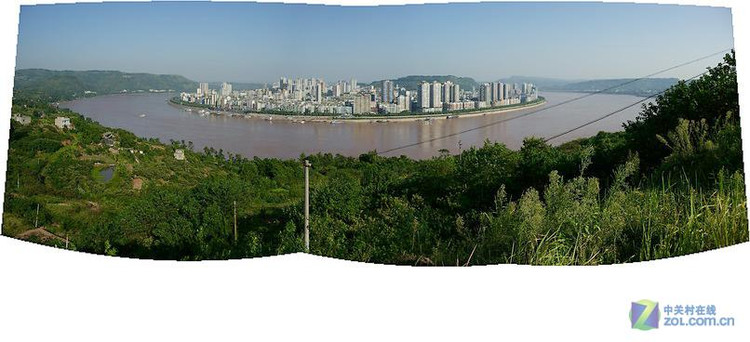
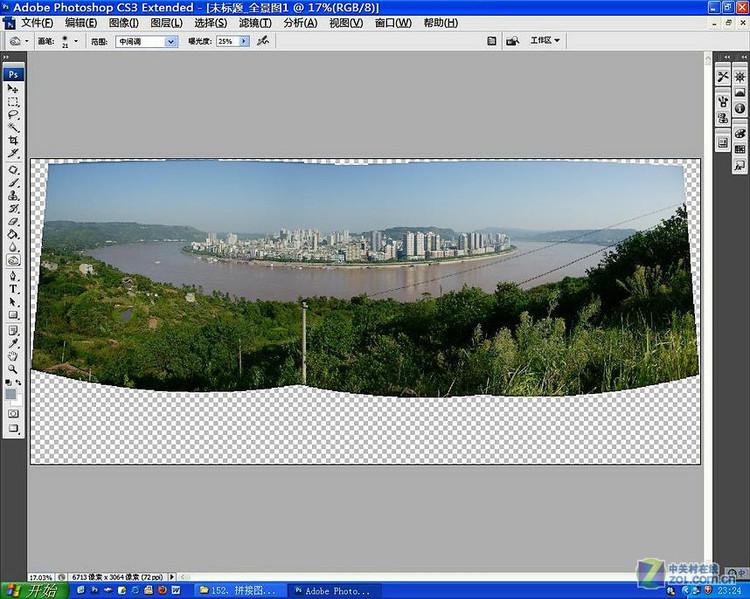
已经成功的拼接毛胚图见图:

PS 全景接片解读案例
PS 全景接片解读案例

从毛胚图上可以看出,不但主体景物拼接得天衣无缝,连两条高压线也看不出任何连接痕迹来。

原来各源图边缘那些倾斜的大楼,在拼接处也自动找正了。

接着往下进行:

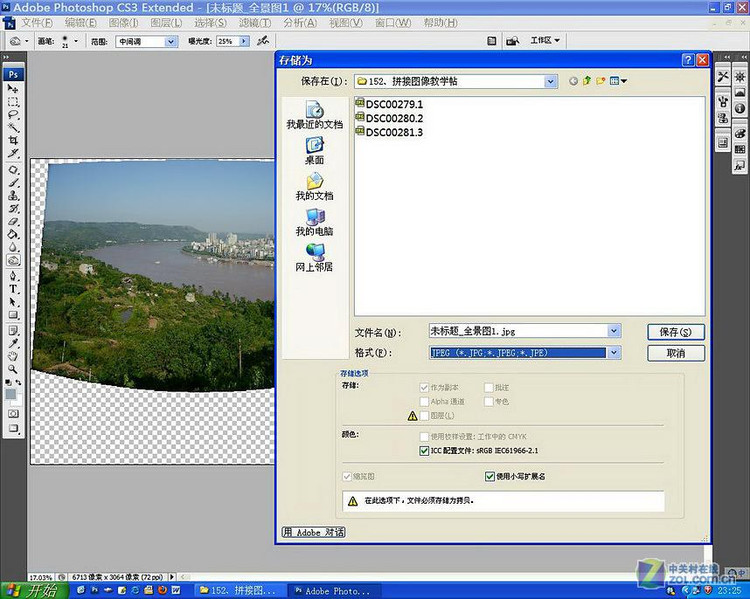
特别提醒的是,毛胚图出现以后,对这个毛胚图像不能进行编辑调整,而要先存储后,再重新在photoshop中打开,下一步再来调整。

操作:点击“文件”——“存储为”,将生成的毛胚图“未标题_全景图1”保存为JPEG格式。

图像保存见图:

PS 全景接片解读案例
PS 全景接片解读案例

一键式拼接过程的本身到此完毕。

然后,在photoshop中将已经保存过的拼接毛胚图像删除。

注意:

使用photoshop cs3、photoshop cs4为好;过去有的文章或帖子说,只有photoshop cs3和以上版本才有这个拼接功能,要拼接照片必须使用photoshop cs3和以上版本。其实不然,您只要点开“文件”—“自动”,看看在“自动”中有没有“photomerge(图像合成)”这个项目,如果有,就能进行拼接。photoshop cs、photoshop cs2、photoshop cs3都有这个功能,photoshop cs4自然更有。

但是,由于photoshop cs、photoshop cs2的拼接功能不很成熟,经常会提示自动拼接不能进行下去,提示建议手动。

手动拼接的不能矫正变形,因此,还是使用photoshop cs3、photoshop cs4为好。

 楼主| 发表于 2012-11-20 00:51:01 | 显示全部楼层
第三步、重新打开拼接毛胚图进行剪裁、调整

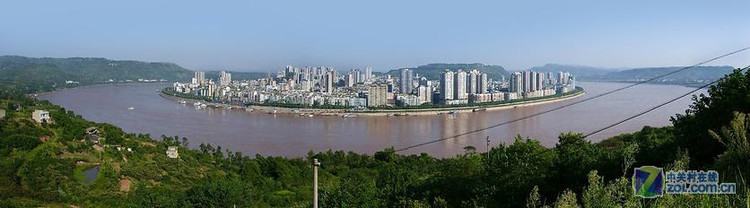
在photoshop中打开刚才保存的JPEG毛胚拼接图,作必要的裁切、调整和修饰。在photoshop上拼接并处理完成的示范图见下图(故意留下2条电缆线做能否看出接头的标识)。

PS 全景接片解读案例

PS 全景接片解读案例

然后重新保存。

到此为止,照片图像的全部准备、拼接、处理过程都已经完毕,获得了一张完整、满意的拼接图。

以上说了这么多,好像还是有点复杂。其实一点也不复杂,记住关键一点的是:

点击菜单文件中那个自动/ photomerge就行了。

 楼主| 发表于 2012-11-20 00:54:28 | 显示全部楼层
【三】拼接示范得到的实际图像

1、拼接毛胚图,见图:

PS 全景接片解读案例

PS 全景接片解读案例

2、剪裁和处理后的最终图像(电杆和电线等应当去掉,这里没有去掉,以便与上面对照),见图:

PS 全景接片解读案例

PS 全景接片解读案例

发表于 2012-11-20 06:18:54 | 显示全部楼层
好教材
发表于 2012-11-20 16:11:35 | 显示全部楼层
学习了 !
发表于 2012-11-20 17:34:49 | 显示全部楼层
好教材,认真学习。
发表于 2012-11-20 19:02:43 | 显示全部楼层
非常好。注册码:1330-1170-1002-7856-5023-0777可下CS4
 楼主| 发表于 2012-11-20 00:34:34 | 显示全部楼层 |阅读模式

【一】什么是全景接片


在拍摄大场面风景、建筑或大型集体照的时候,当然需要将整个场面拍全。但是,如果这时遇到的麻烦是没有超广角镜头或足够宽的一般广角镜头,如果采用后退拍摄方法的话,又由于地形限制而无法做足够的后退,那么怎么办呢?

当然就是利用分段拍摄,由图像处理软件将分段的图像拼接起来的方法,把2幅或3幅以上图像合成一幅完整的全景照片图像。

拼接的全景图与用广角镜或超广角镜拍摄的宽幅图不一样,可以具有更为浩大的场面,而且保持整个画面都是高清的。


【二】拼接软件和方法步骤

不少图像处理软件都具有拼接功能,我们这里介绍一下使用最广的photoshop软件的拼接方法,其他软件的也基本如此。

过去大家习惯说“三步法拼接”,实际上拼接过程极其简单,只有一步,没有三步。那时有人称 “三步法拼接”,那是将拼接前的拍摄和拼接后的后期处理也各算了一步。

因此,我们这里虽然也分作三步来讲解,但拼接本身只有一步,所以称“一键式图像拼接法”,这样更准确些。

 楼主| 发表于 2012-11-20 00:39:08 | 显示全部楼层
在图2和图3的右边各有两条刺目的高压线,我们特意把它留着,看看拼接完工后这两条高压线的连接效果如何。

并且注意在图像边缘的大楼是倾斜的。


2、预处理

一般情况下对原始图像不必进行预处理,直接就可以导入软件进行拼接。

如果要预处理,对倾斜的大楼等也没有必要管它,因为拼接软件可以自动将倾斜变形矫正过来。

如果一定要进行预处理的话,各幅图像亮度严重不一致时,倒是可以预先调整一下,以便避免拼接后连在一起不好处理。但是,亮度不一致并不影响拼接。

发表于 2012-11-20 06:18:54 | 显示全部楼层
好教材
发表于 2012-11-20 16:11:35 | 显示全部楼层
学习了 !
发表于 2012-11-20 17:34:49 | 显示全部楼层
好教材,认真学习。
发表于 2012-11-20 19:02:43 | 显示全部楼层
非常好。注册码:1330-1170-1002-7856-5023-0777可下CS4
发表于 2013-6-21 05:19:26 | 显示全部楼层
受用,学会了
发表于 2013-6-21 19:05:46 | 显示全部楼层
好教材!
发表于 2013-6-21 05:19:26 | 显示全部楼层
受用,学会了
发表于 2013-6-21 05:19:26 | 显示全部楼层
受用,学会了

本版积分规则

快速回复 返回顶部 返回列表