查看: 2907|回复: 14

教程

[复制链接]
发表于 2012-8-16 16:12:45 | 显示全部楼层 |阅读模式

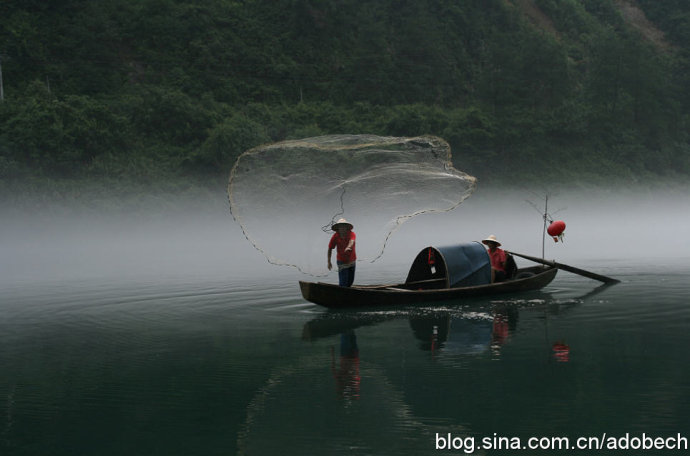
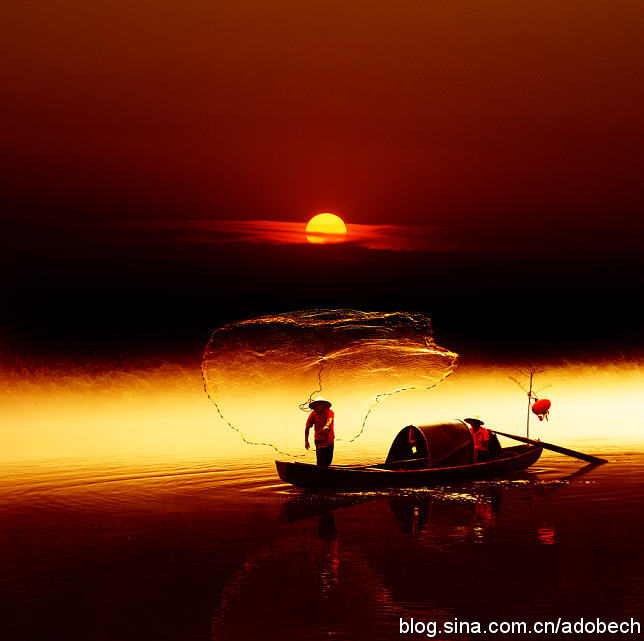
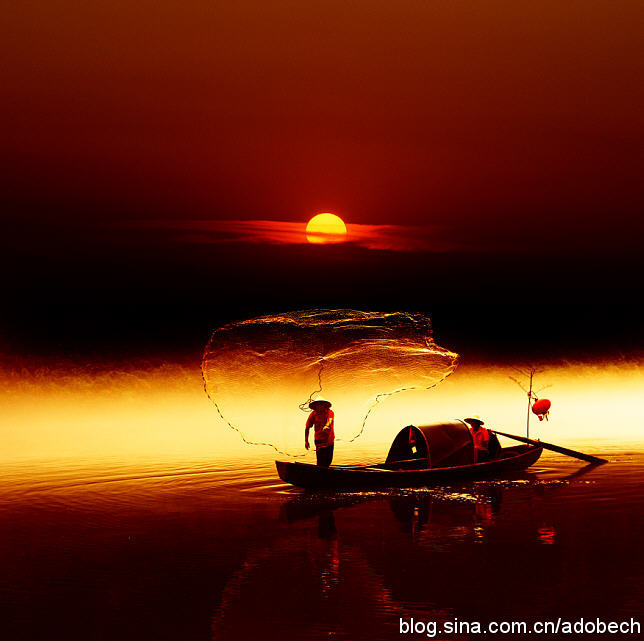
朝阳或黄昏特写是摄影爱好者经常拍摄的,不过有些图片虽然没有阳光,我们可以自己加上去。如下面的教程,素材是一幅比较普通的渔船特写,作者特意加如了朝阳,同时也把整体颜色调成金黄色,画面跟日出时拍摄的非常接近,也非常唯美。
原图


教程

教程

 楼主| 发表于 2012-8-16 16:13:27 | 显示全部楼层

最终效果


教程

教程

 楼主| 发表于 2012-8-16 16:13:53 | 显示全部楼层

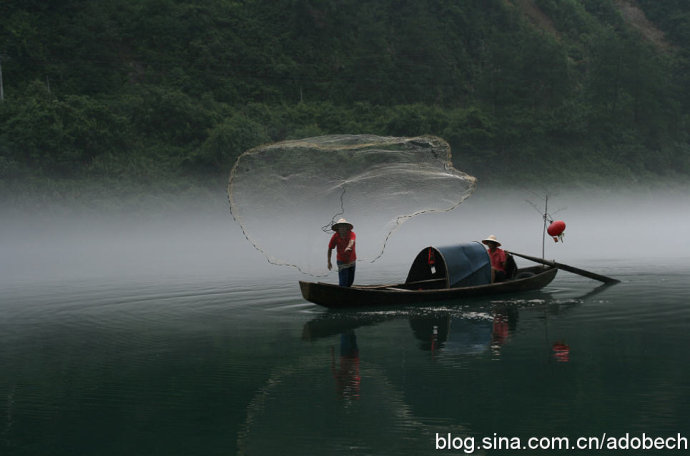
1、打开素材图片:小东江雾境图。


教程

教程

 楼主| 发表于 2012-8-16 16:14:30 | 显示全部楼层
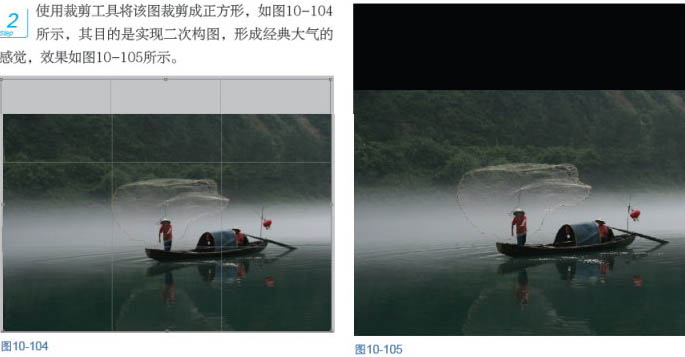
2、使用裁剪工具将改图裁剪成正方形,如下图。其目的是实现二次构图,形成经典大气的感觉

教程

教程

 楼主| 发表于 2012-8-16 16:14:54 | 显示全部楼层
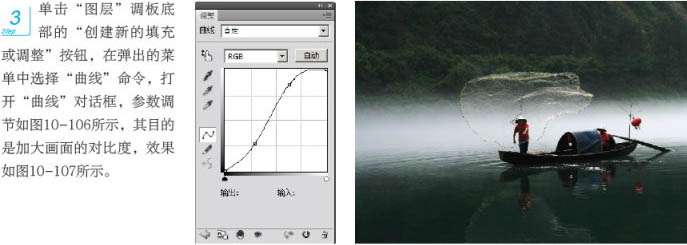
3、创建曲线调整图层,参数设置如下图。目的是加大画面的对比度。

教程

教程

 楼主| 发表于 2012-8-16 16:15:31 | 显示全部楼层
 
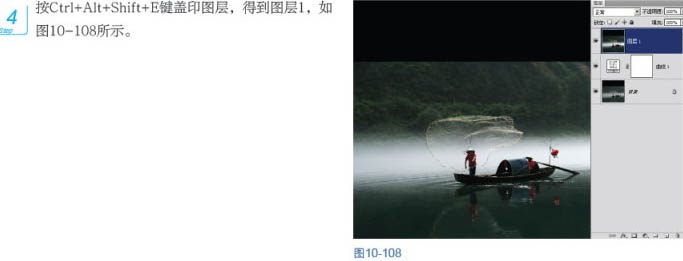
4、按Ctrl + Alt + Shift + E 盖印图层,得到图层1,如下图。

教程

教程

 楼主| 发表于 2012-8-16 16:15:48 | 显示全部楼层
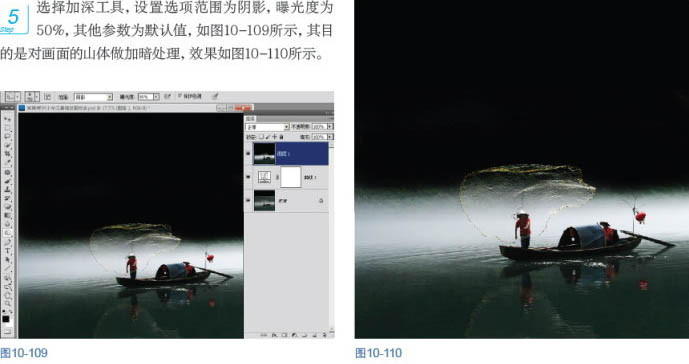
5、选择加深工具,设置选项范围为阴影,曝光度为50%,其它参数为默认值,然后对画面的山体做加深处理,效果如下图。

教程

教程

 楼主| 发表于 2012-8-16 16:16:09 | 显示全部楼层
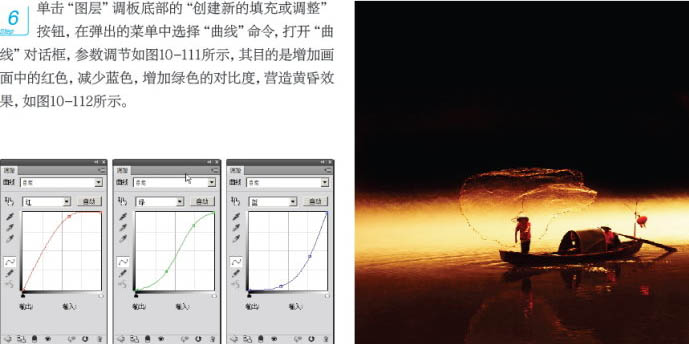
6、创建曲线调整图层,参数设置如下图。目的是增加画面中的红色,减少蓝色,增加绿色的对比度,营造黄昏效果。

教程

教程

 楼主| 发表于 2012-8-16 16:16:42 | 显示全部楼层

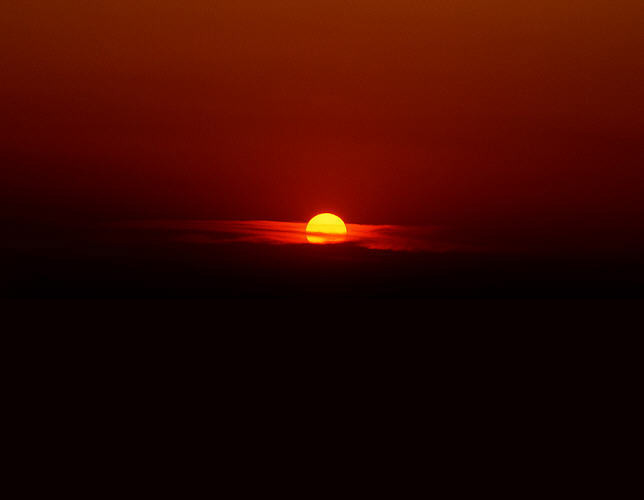
7、打开日出素材。

教程

教程

 楼主| 发表于 2012-8-16 16:17:09 | 显示全部楼层
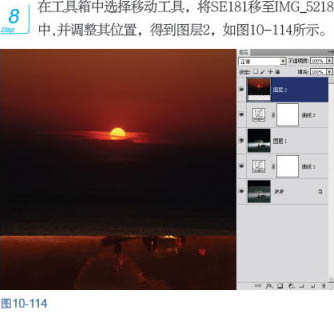
8、在工具箱中选择移动工具,将日出素材拖进来并调整好位置,如下图。

教程

教程

 楼主| 发表于 2012-8-16 16:17:43 | 显示全部楼层
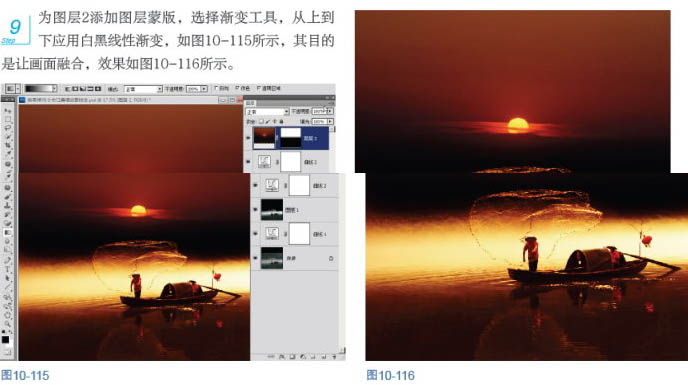
9、为图层2添加图层蒙版,选择渐变工具,从上到下应用白黑线性渐变。让画面融合,效果如下图

教程

教程

 楼主| 发表于 2012-8-16 16:18:01 | 显示全部楼层
 
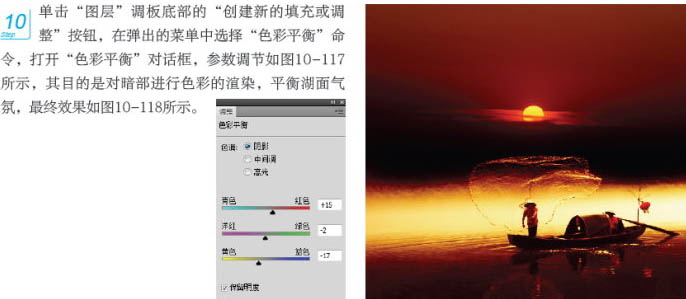
10、创建色彩平衡调整图层,对阴影进行调整,参数设置如下图。目的是对暗部进行色彩的渲染,平衡水面气氛。

教程

教程

 楼主| 发表于 2012-8-16 16:18:18 | 显示全部楼层
最终效果:

教程

教程

发表于 2012-8-19 00:35:02 | 显示全部楼层
效果很好,学习。
发表于 2012-8-19 00:35:02 | 显示全部楼层
效果很好,学习。

本版积分规则

快速回复 返回顶部 返回列表