|
众所周知,在PS中抠图是最麻烦的,抠有毛发的图又是难上加难。因为边缘众多且颜色区分不大,而且边界形状复杂。但是按照我下面说的方法去抠图,一定会轻而易举的搞定这个“难点”,跟我来一起做吧。
下面是例图:
用PS抠图妙法:5分钟搞定毛发抠图
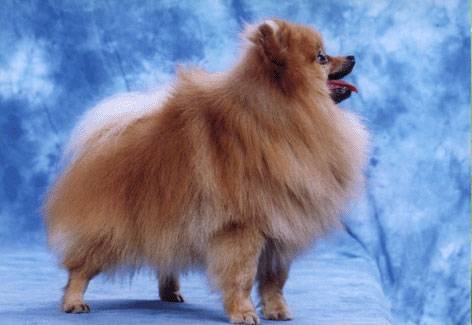
1、启动Photoshop,打开图片,按F7键打开通道调板,找一个对比度最强的通道?为的是最好的和背景分离。本例选择蓝色通道。大家在实际中可以根据图片具体情况选择不同的通道。
用PS抠图妙法:5分钟搞定毛发抠图
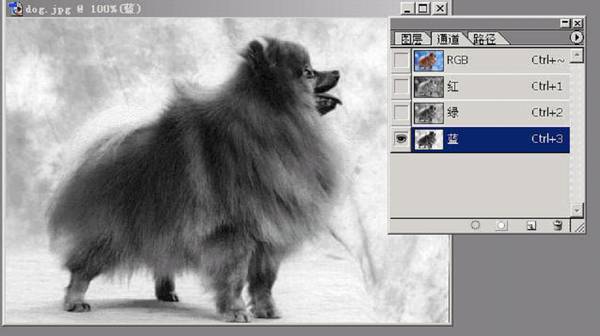
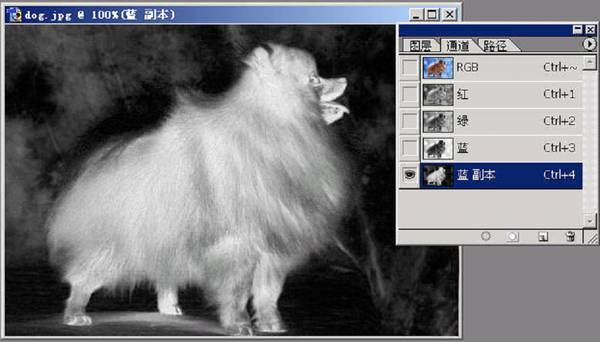
2、复制这个通道,选择“图像→调整→反相(Ctrl+I)”。
用PS抠图妙法:5分钟搞定毛发抠图
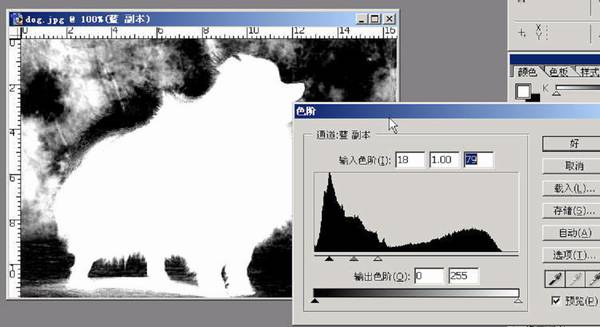
3、打开“图像→调整→色阶”对话框,用白色吸管点击脸部的灰色,达到可以把脸部全面变为白色,背影变为黑色的效果,最后用橡皮擦调整。这一步很重要,要细心调整,以达到最好的效果,它是下面选区的依据。
用PS抠图妙法:5分钟搞定毛发抠图
5、回到图层面板,最好在最后的拷贝之前进行一下“羽化”,像素设为1即可。这样抠下来的图片就不会显得那么突兀。最后复制选中部分,就把图像完整地抠下来了。再进行其他的处理也就方便多了。
用PS抠图妙法:5分钟搞定毛发抠图
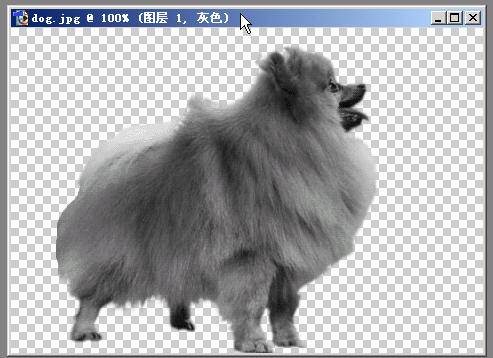
好了,就是这么多步骤,大家按照这个方法多多练习,今后碰到这样的情况,用这个方法一定能在5分钟搞定抠图的。 | 


 IP卡
IP卡 狗仔卡
狗仔卡 发表于 2006-6-22 07:26:08
 提升卡
提升卡 置顶卡
置顶卡 沉默卡
沉默卡 喧嚣卡
喧嚣卡 变色卡
变色卡 显身卡
显身卡 匿名
发表于 2006-11-25 18:51:28
匿名
发表于 2006-11-25 18:51:28
 悔悟卡
悔悟卡 匿名卡
匿名卡 楼主
楼主
