查看: 1311|回复: 5

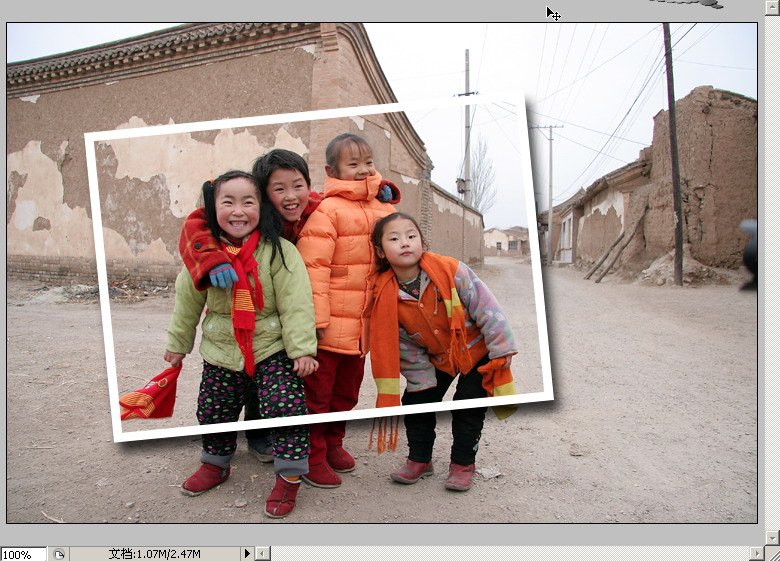
快照焦点效果制作过程

[复制链接]
发表于 2006-12-17 05:43:12 | 显示全部楼层
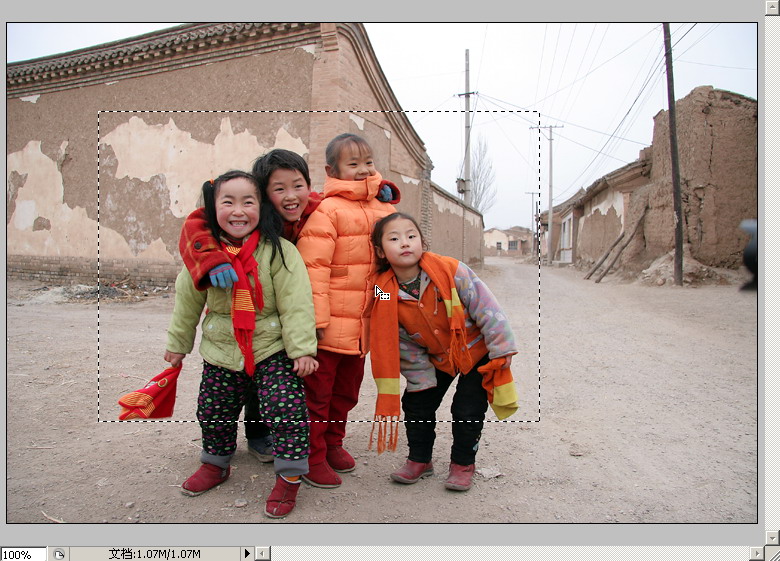
2、用矩形选框选取照片焦点区域

快照焦点效果制作过程

快照焦点效果制作过程

 楼主| 发表于 2006-12-17 05:45:48 | 显示全部楼层
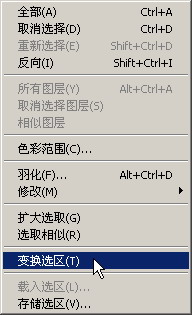
3、利用变换选区工具

快照焦点效果制作过程

快照焦点效果制作过程

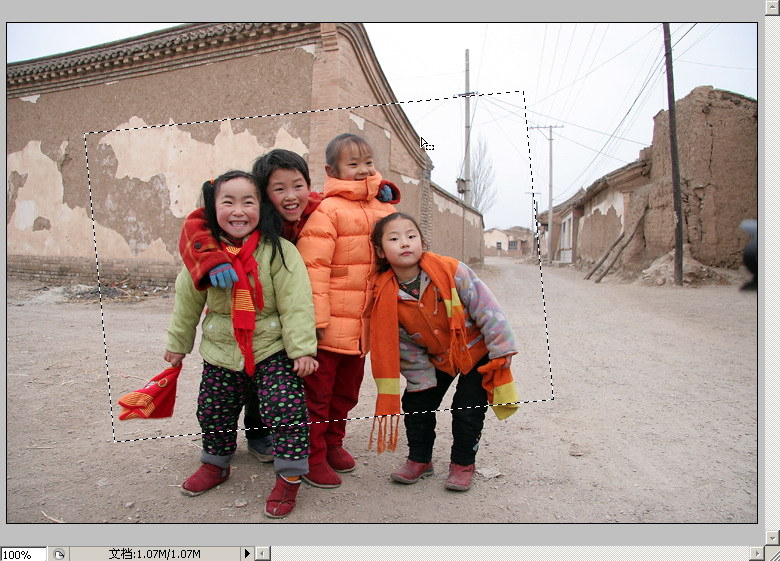
4、改变选区的角度

快照焦点效果制作过程

快照焦点效果制作过程

 楼主| 发表于 2006-12-17 05:58:01 | 显示全部楼层
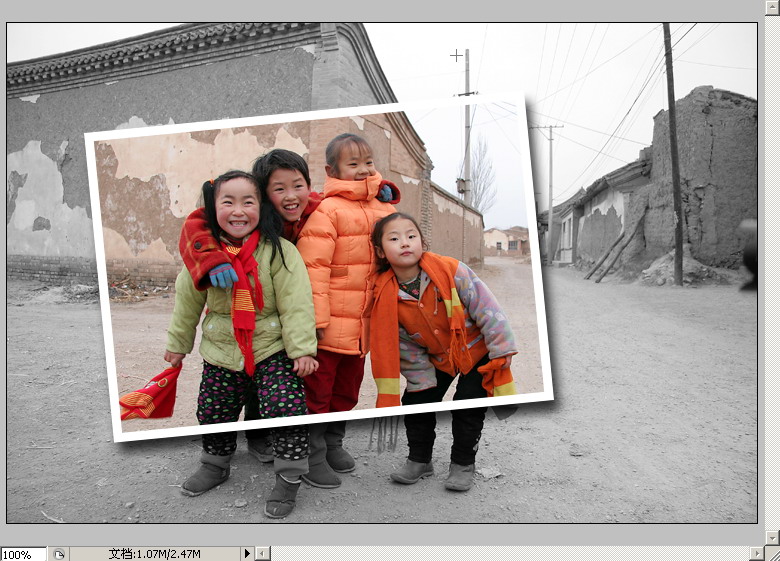
12、最后一部还可以有许多创意,比如将背景去色。

快照焦点效果制作过程

快照焦点效果制作过程

13、将背景颜色加深。

快照焦点效果制作过程

快照焦点效果制作过程

 楼主| 发表于 2006-12-17 05:54:41 | 显示全部楼层
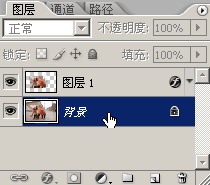
9、选择背景图层

快照焦点效果制作过程

快照焦点效果制作过程

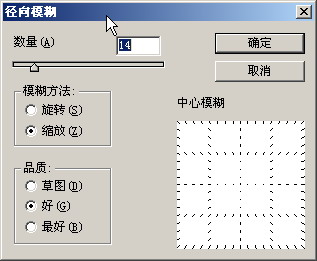
10、选择滤镜-模糊-经向模糊,选择模糊方法为缩放,数量设为14。

快照焦点效果制作过程

快照焦点效果制作过程

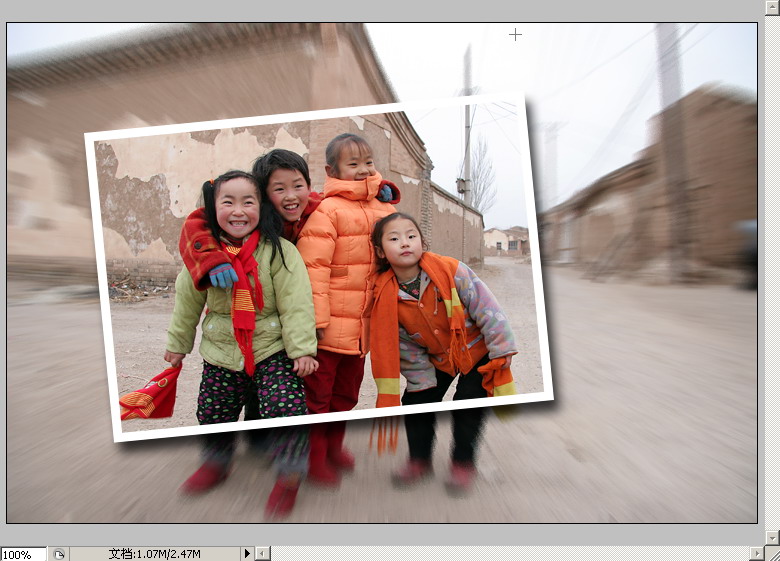
11、效果如下。

快照焦点效果制作过程

快照焦点效果制作过程

[此贴子已经被作者于2006-12-16 21:56:10编辑过]
 楼主| 发表于 2006-12-17 05:42:00 | 显示全部楼层 |阅读模式
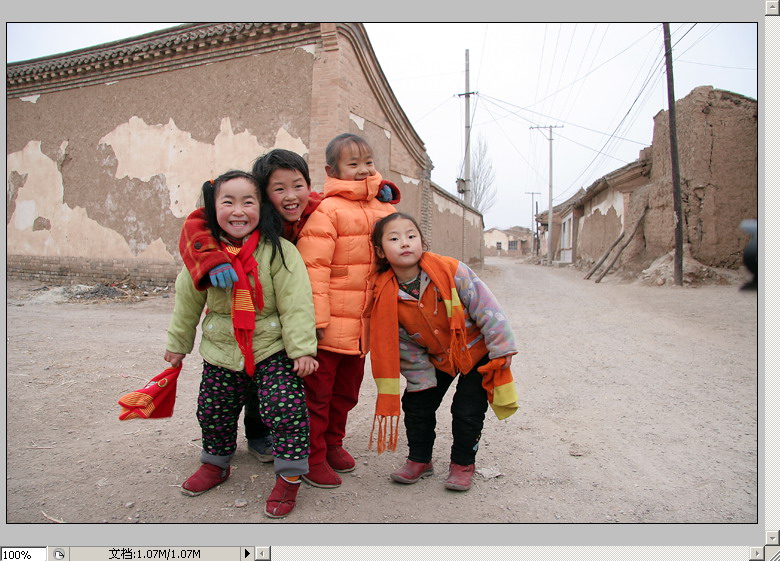
1、原素材

快照焦点效果制作过程

快照焦点效果制作过程

 楼主| 发表于 2006-12-17 05:50:29 | 显示全部楼层

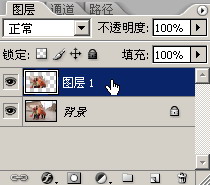
5、将选区内容复制为独立的图层

快照焦点效果制作过程

快照焦点效果制作过程
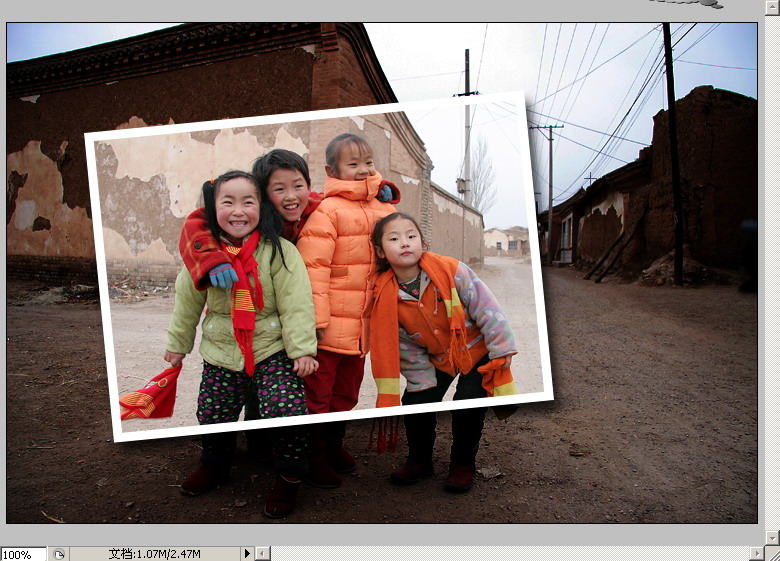
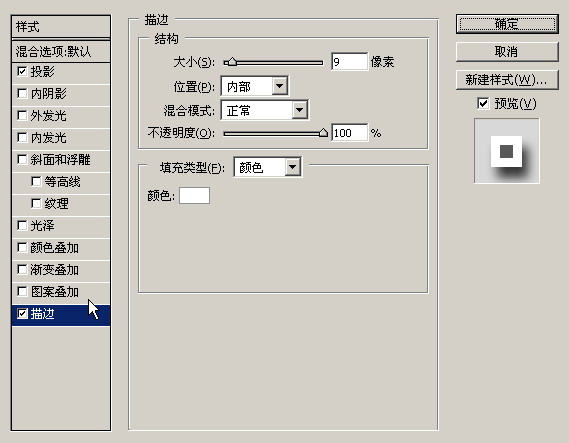
6、双击新建图层,修改图层样式。

选择描边选项,位置参数改为内部,颜色改为白色,大小改为9像素。

快照焦点效果制作过程

快照焦点效果制作过程
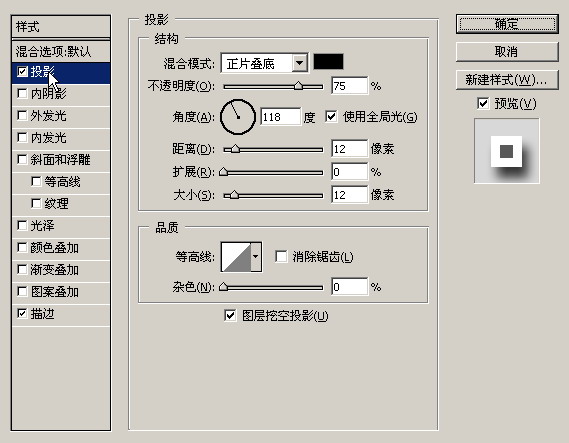
7、继续选择投影选项,角度更改为118,距离和大小改为12。

快照焦点效果制作过程

快照焦点效果制作过程

8、确定。

快照焦点效果制作过程

快照焦点效果制作过程

[此贴子已经被作者于2006-12-16 21:52:38编辑过]

本版积分规则

快速回复 返回顶部 返回列表