|
|
接片的方法有多种,如佳能相机带的光盘里的PhotoStitch软件和PS里的Photomerge,都可自动完成照片的拼接。它们的优点是自动拼接,在拼接过程中会自动调整变形,使两张照片拼接的天衣无缝。但这两个软件的最大缺点是不会去调节曝光量和色彩差异,如果两张照片的曝光量不一致或色彩有差异,就不能用上述软件来接,而只能改为用PS手工拼接了(如两张片子的密度和色彩没有差异,可用PhotoStitch接,省事)。本人基本使用手工接的方法,不用上述两软件。下面按步骤简单介绍一下接片的方法。
1、准备素材:
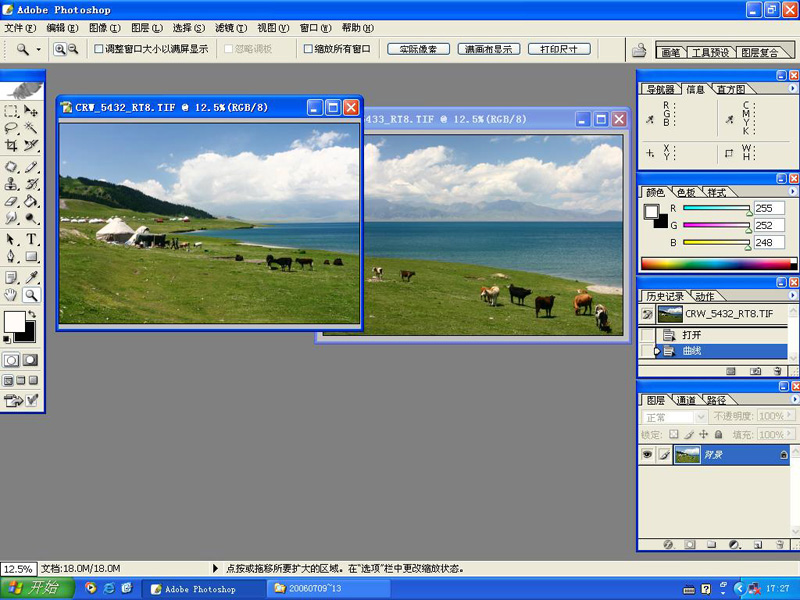
打开要拼接的原图,将图缩小到12.5%或更小,按顺序拼放一下,用色阶或曲线将两张片子的曝光量尽量调一致(图1)。
用PS手工接片方法介绍
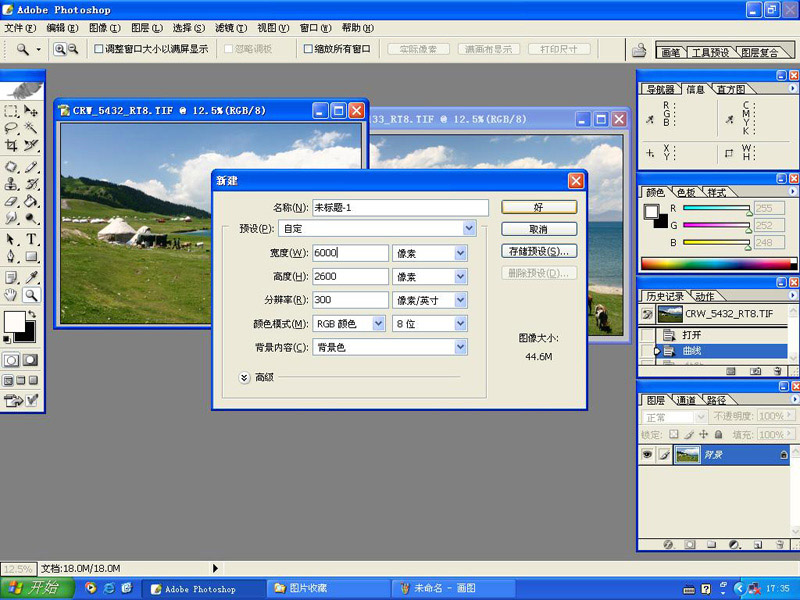
2、新建一文件,宽度为6500像素,高度为2600~3000像素(这两个数据要视接片数量、横接还是竖接而改变),分辨率为300像素/英寸(扩印机的精度要求),背景内容选背景色(事先将背景色调为黑色或白色)。(图2)
用PS手工接片方法介绍
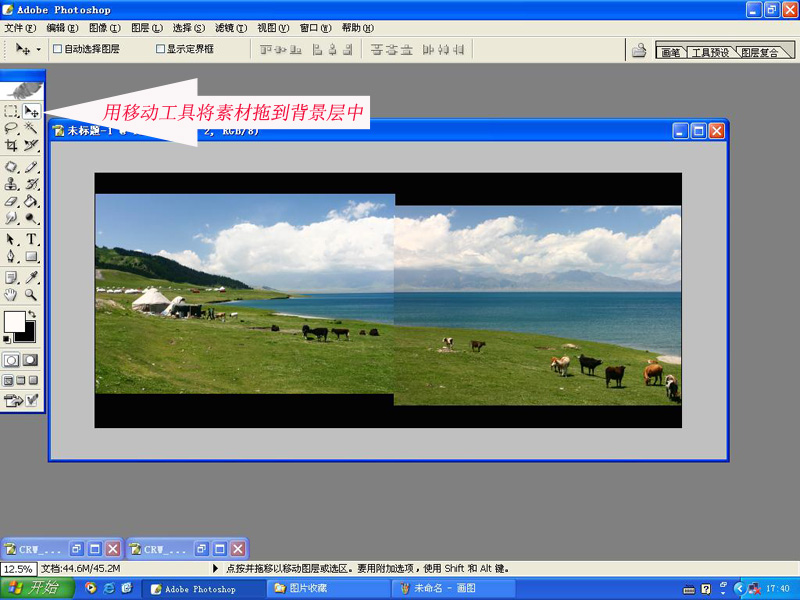
3、用移动工具将素材按顺序拖到新建的背景文件中(图3)。
用PS手工接片方法介绍
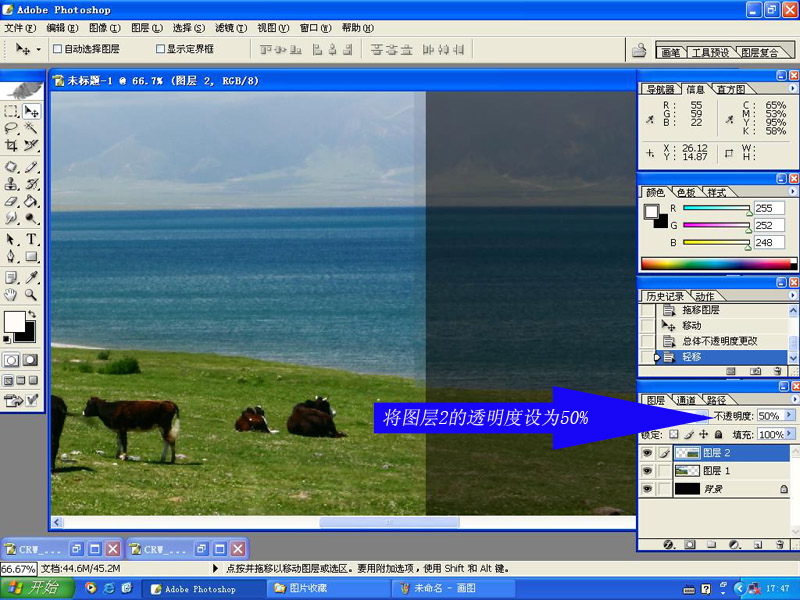
4、对接缝:将背景层放大,将图层2的不透明度设为50%,以方便看到图层1。用移动工具移动图层2,使该层的某一点与图层1的此点完全重合(图4),然后再将图层2的不透明度改回为100%(图5)。如两个片子的重合处太多,可将多余的重合处裁掉,只留下约一公分的重合边就行了。
用PS手工接片方法介绍
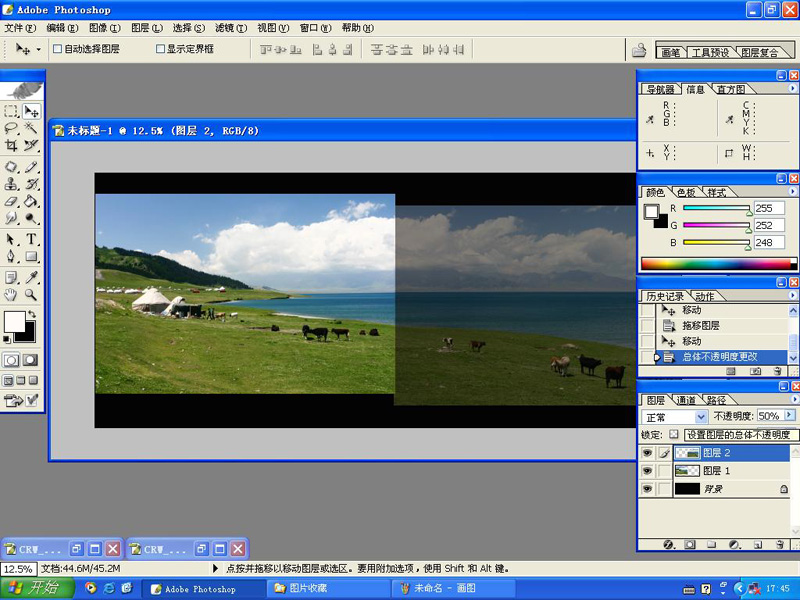
图5
用PS手工接片方法介绍
5、再次用色阶或曲线精确调整两个片子的密度,使其完全一致。
6、抹接缝:选工具栏上的橡皮擦工具(图6),将图层2设为当前层,用橡皮擦沿接缝上下抹(图7),如痕迹较明显,证明两个片子的密度有差异,可再做微调整,也可以将橡皮擦的不透明度和流量降低到50%左右(图8),将接缝全部抹掉。
图6
用PS手工接片方法介绍
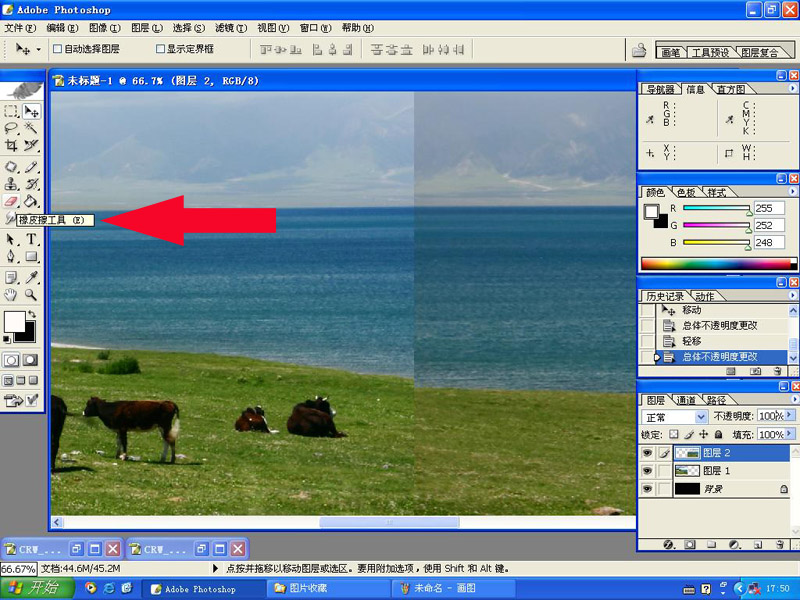
图7
用PS手工接片方法介绍
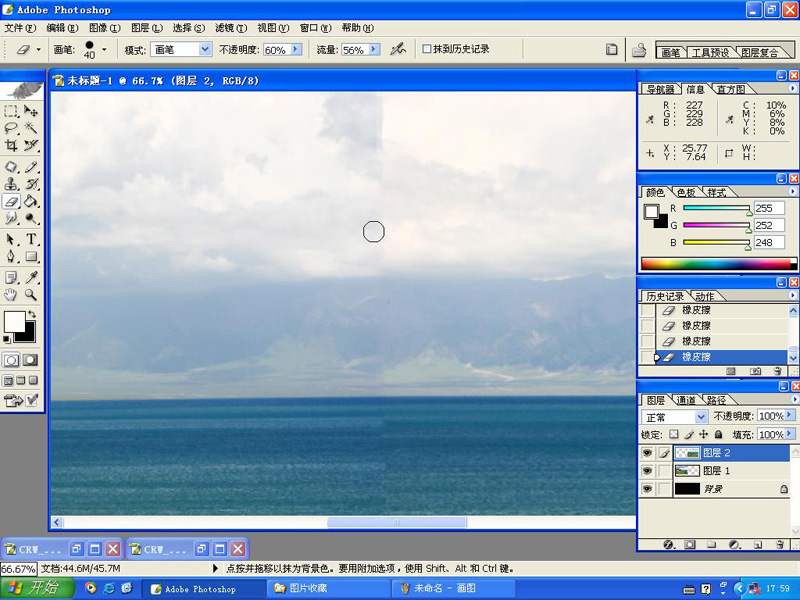
图8
用PS手工接片方法介绍
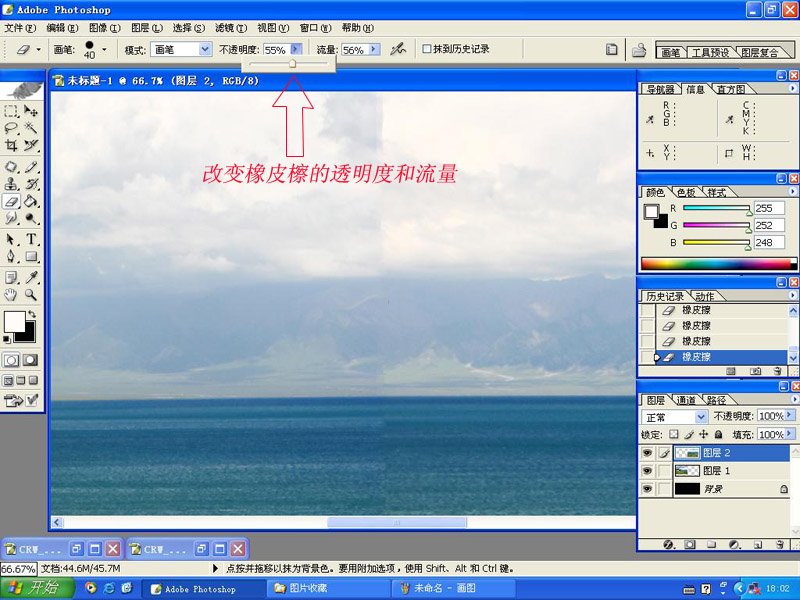
抹完后将背景层放大到100%或200%,再观察一遍有无接缝痕迹,如有,再仔细的抹掉。这一点很重要,在背景层较小时接缝看不出来,但一放大接缝就曝露出来了。
|
|



 IP卡
IP卡 狗仔卡
狗仔卡 发表于 2006-9-29 01:22:08
 显身卡
显身卡 楼主
楼主 提升卡
提升卡 置顶卡
置顶卡 沉默卡
沉默卡 喧嚣卡
喧嚣卡 变色卡
变色卡
