

|
1388| 4
|
教你去掉MM脸上的雀斑一法 |

 IP卡
IP卡 狗仔卡
狗仔卡 发表于 2006-6-4 02:27:23
 显身卡
显身卡
| ||
 楼主
楼主
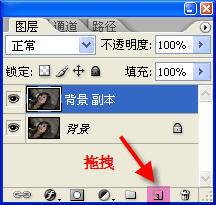
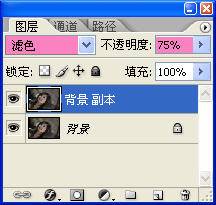
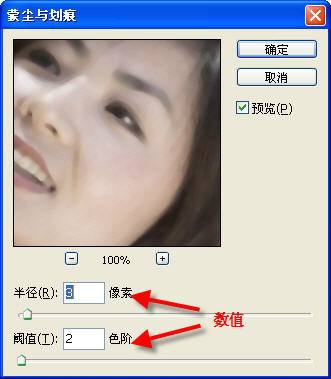
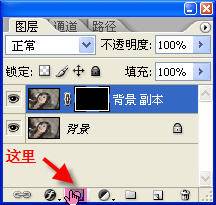


 提升卡
提升卡 置顶卡
置顶卡 沉默卡
沉默卡 喧嚣卡
喧嚣卡 变色卡
变色卡 发表于 2006-6-10 06:02:54

Powered by Discuz! X3.5© 2006-2026 Comsenz Inc.
GMT+8, 2026-8-10 08:12 , Processed in 0.039227 second(s), 19 queries .

|
1388| 4
|
教你去掉MM脸上的雀斑一法 |
| ||
Powered by Discuz! X3.5© 2006-2026 Comsenz Inc.
GMT+8, 2026-8-10 08:12 , Processed in 0.039227 second(s), 19 queries .